换手机是使用 Signal 过程中最常见的场景之一。无论你是从旧 Android 换到新 Android,还是从 iPhone 换到新 iPhone,Signal 都提供了便捷的数据迁移功能。本文详细介绍各种换机场景下的迁移方法,确保你的聊天记录、媒体文件和设置完整转移到新设备。
方法一:Signal 官方设备迁移(推荐)
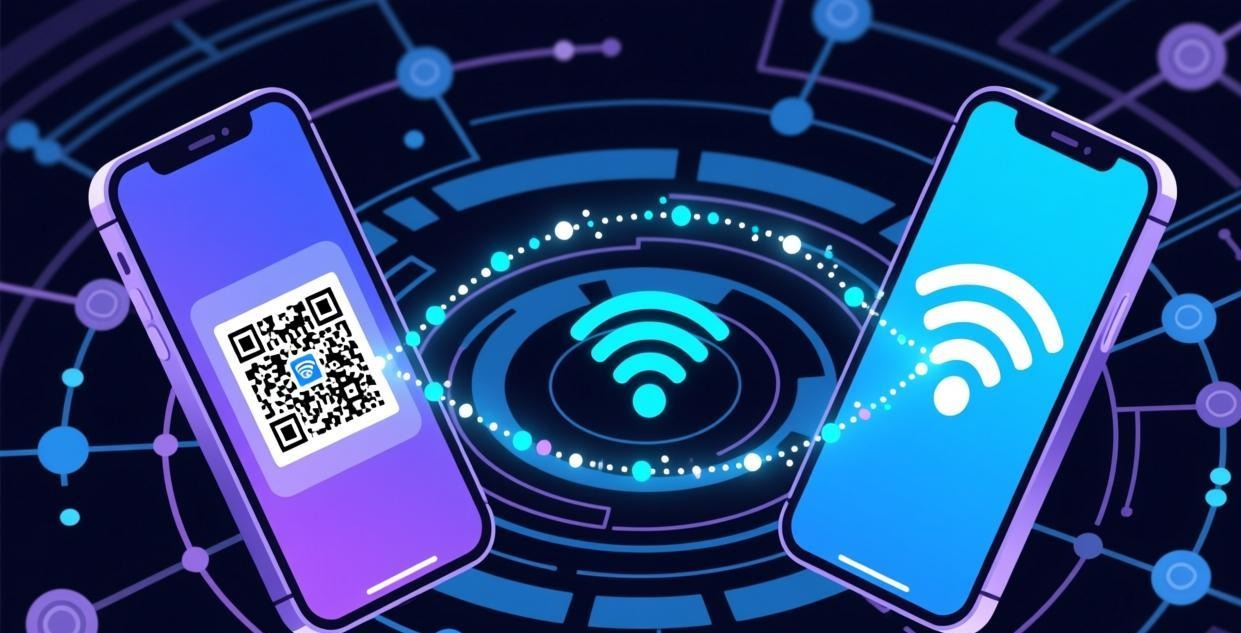
Signal 从 v6.0 开始内置了设备迁移功能,这是最简单、最可靠的迁移方式。迁移通过本地 Wi-Fi 直连完成,数据不经过任何云端服务器,确保隐私安全。
Android 到 Android
- 旧手机准备:打开 Signal → 设置 → 聊天 → 迁移账户 → 选择"从此设备迁移"
- 新手机准备:在新手机上安装 Signal(Android 下载),打开后选择"从其他设备迁移"(不要选择注册新账号)
- 连接同一 Wi-Fi:确保两台手机连接到同一个 Wi-Fi 网络
- 扫描 QR 码:用旧手机扫描新手机屏幕上显示的 QR 码
- 等待迁移完成:迁移过程中不要关闭任何一台手机上的 Signal,不要接打电话或切换到其他应用
迁移时间取决于聊天记录数量和媒体文件大小。10 GB 的数据大约需要 10-30 分钟。
iPhone 到 iPhone
- 旧手机准备:打开 Signal → 设置 → 聊天 → 迁移账户 → 选择"从此设备迁移"
- 新手机准备:在新 iPhone 上安装 Signal,打开后选择"从其他设备迁移"
- 等待生成迁移码:旧手机会生成一组数字迁移码
- 输入迁移码:在新手机上输入旧手机显示的迁移码
- 等待迁移完成:保持两台手机开启并连接网络
注意事项
- 迁移完成后,旧手机上的数据不会被自动删除,你可以手动清除
- 如果迁移中断,重新开始即可,Signal 支持断点续传
- 迁移过程中请确保两台手机电量充足(建议 50% 以上)
- 新手机上的 Signal 会继承旧手机的设置,包括 隐私设置、PIN 码和消失消息配置
方法二:本地备份与恢复
如果官方迁移工具不可用(例如旧手机已损坏无法操作),可以使用 Signal 的本地备份功能。
Android 本地备份
Android 版 Signal 支持加密本地备份:
- 打开 Signal → 设置 → 聊天 → 聊天备份
- 开启"创建备份"并设置备份频率(建议每天)
- Signal 会将加密备份保存到手机本地存储
- 将备份文件(
signal_backup Key密钥文件和备份文件夹)通过 USB 数据线复制到电脑 - 在新手机上安装 Signal 并注册同一个手机号
- 将备份文件复制到新手机的相同位置
- Signal 启动时会自动检测到备份文件并提示恢复
重要提醒:备份密钥文件(signal_backup Key)极其重要,没有这个文件就无法恢复备份。请将其保存到安全的位置。
iOS iCloud 备份
iOS 版 Signal 的备份通过 iCloud 完成:
- 打开 Signal → 设置 → 聊天 → 聊天备份
- 开启 iCloud 备份
- 备份会在 Wi-Fi 连接时自动进行
- 在新 iPhone 上安装 Signal 并注册同一号码
- Signal 会自动从 iCloud 检测并恢复备份
跨平台迁移方案
如果你要从 Android 切换到 iPhone(或反过来),Signal 没有提供一键迁移功能。以下是推荐的替代方案:
Android → iPhone
- 手动截图保存:将重要的聊天记录截图保存到相册,然后通过 AirDrop 或其他方式传输到 iPhone
- 导出聊天记录:在 Signal 中长按消息可以单独转发,逐条转发到新设备的 Signal 中
- 媒体文件导出:Signal 的媒体文件保存在手机相册中,通过 iCloud 或 USB 可以转移到新设备
- 接受数据损失:如果聊天记录不是特别重要,直接在新设备上开始新的 Signal 账号是最简单的方案
iPhone → Android
与 Android → iPhone 类似,需要手动处理。iPhone 上的 Signal 媒体文件通常保存在"照片"应用中,可以通过 USB 或云服务转移到 Android。
换机后需要重新验证安全号码
更换设备后,你的加密密钥会发生变化,所有联系人的安全号码都需要重新验证。这是正常现象——新设备生成了新的加密密钥。
建议在完成迁移后,与重要的联系人完成安全号码验证。详细的验证方法请参考 Signal 安全号码验证教程。
常见问题
迁移需要多长时间?
取决于聊天记录数量和媒体文件总大小。纯文字消息迁移非常快,主要时间消耗在媒体文件传输上。经验数据:1 GB 数据大约需要 1-3 分钟。10 GB 数据大约需要 10-30 分钟。迁移速度受 Wi-Fi 网络质量影响,建议使用 5 GHz 频段的 Wi-Fi 以获得更快的传输速度。
迁移过程中断怎么办?
不要慌张。关闭 Signal 后重新打开,再次进入迁移流程即可。Signal 支持断点续传——它会从上次中断的位置继续,不会重复传输已完成的文件。
旧手机上的数据会自动删除吗?
不会。迁移完成后,旧手机上的 Signal 数据完整保留。你可以继续在旧手机上使用 Signal,但注意两端可能产生消息同步延迟。如果你不再需要旧手机上的数据,可以手动卸载 Signal 或清除数据。
迁移后消息丢失怎么办?
首先检查新手机上 Signal 是否已完全同步(查看聊天记录是否完整)。如果确认有消息丢失,且旧手机上的数据还在,可以重新执行迁移。如果旧手机已不可用,检查是否有可用的本地备份文件。建议定期开启 Signal 的自动备份功能以防止数据丢失。
可以迁移到同一系统的两台同时使用的手机吗?
不可以。Signal 的迁移功能是"转移"而非"复制"。迁移完成后,旧设备上的 Signal 数据会与旧手机号解绑。如果你需要同时在两台手机上使用 Signal,应该使用 桌面版关联功能 而非换机迁移。
迁移后联系人会自动同步吗?
是的。Signal 会将联系人信息从旧设备同步到新设备。但请注意,Signal 的联系人基于手机通讯录——新手机上也需要有相同的手机号才能看到对应的 Signal 联系人。建议在新手机上先恢复手机通讯录,再进行 Signal 迁移。
相关推荐:Signal中文指南 · Signal加密通讯 · Signal使用教程