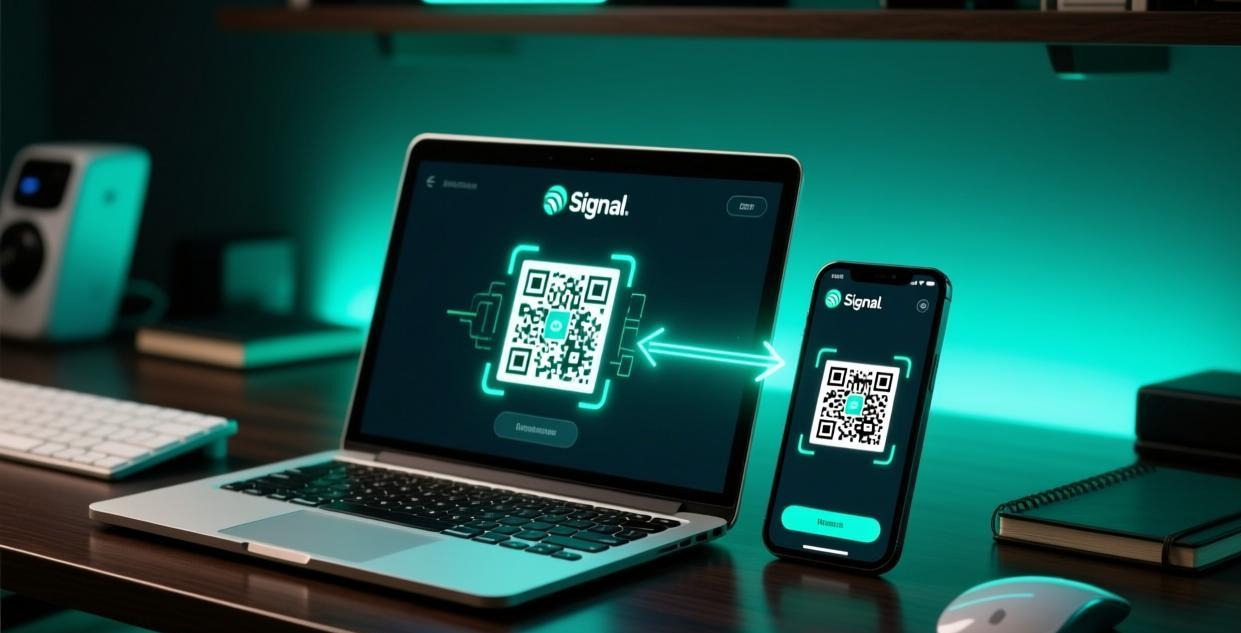
Signal 桌面版让你可以在电脑上安全地收发消息,无需每次都拿起手机。桌面版需要先在手机上安装 Signal,然后通过二维码扫描关联设备。所有消息通过端对端加密同步,Signal 服务器无法读取传输内容。
支持的平台
Signal 桌面版支持以下操作系统:
- Windows:Windows 10 及以上版本(64 位)
- macOS:macOS 10.13 High Sierra 及以上(支持 Intel 和 Apple Silicon)
- Linux:Ubuntu 16.04+、Debian 9+、Fedora 33+ 等(提供 .deb、.rpm 和 AppImage)
前往 signal.org/download 下载对应平台的安装包。
第一步:下载并安装桌面版
Windows
- 访问 signal.org/download
- 点击"Download for Windows"下载安装包
- 运行下载的
.exe文件,按提示完成安装 - 安装完成后桌面会出现 Signal 图标
macOS
- 访问 signal.org/download
- 点击"Download for Mac"下载
.dmg文件 - 打开
.dmg文件,将 Signal 图标拖到"应用程序"文件夹 - 首次打开时,系统可能提示"来自未验证开发者",前往系统设置 → 隐私与安全性 → 仍要打开
Linux
根据你的发行版选择安装方式:
Ubuntu/Debian:
wget -O- https://updates.signal.org/desktop/apt/keys.asc | gpg --dearmor > signal-desktop-keyring.gpg
cat signal-desktop-keyring.gpg | sudo tee /usr/share/keyrings/signal-desktop-keyring.gpg > /dev/null
echo "deb [arch=amd64] https://updates.signal.org/desktop/apt xenial main" | sudo tee /etc/apt/sources.list.d/signal-xenial.list
sudo apt update && sudo apt install signal-desktop
Fedora:
sudo rpm --import https://updates.signal.org/desktop/keys.asc
sudo dnf install signal-desktop
第二步:关联手机设备
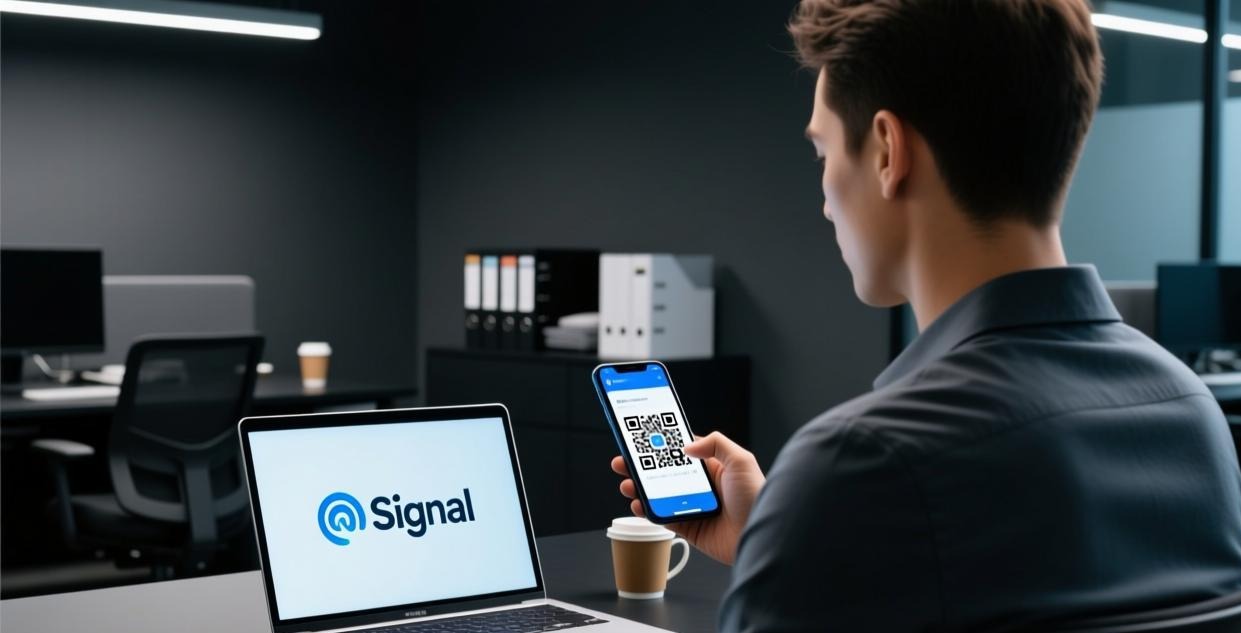
安装完成后,打开 Signal 桌面版,你会看到一个显示 QR 码的界面:
- 确保手机上已安装 Signal 并已完成 注册
- 在手机上打开 Signal → 进入 设置(右上角三点)
- 点击 已关联的设备 → 点击 关联新设备
- 手机会请求相机权限,允许访问
- 用手机扫描电脑屏幕上显示的 QR 码
- 扫描完成后,桌面版会自动开始同步你的消息
第三步:完成设置
关联完成后,你可以在桌面版上进行以下操作:
- 收发消息:所有一对一聊天和群组聊天都可以在桌面版进行
- 语音和视频通话:桌面版支持语音和视频通话(需要麦克风和摄像头)
- 发送文件和图片:支持拖拽文件到聊天窗口直接发送
- 管理设置:大部分设置可以在桌面版中调整
多设备管理
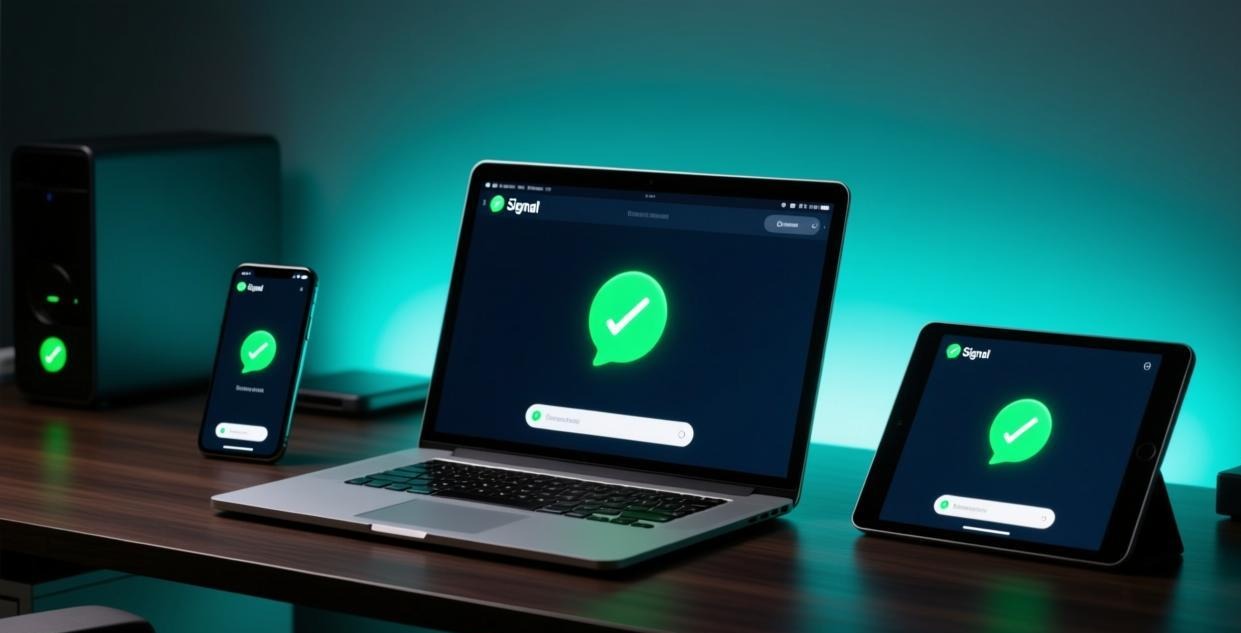
Signal 支持最多 5 台设备同时链接(包括手机)。你可以在手机上查看和管理已关联的设备:
手机 → 设置 → 已关联的设备
在这里你可以:
- 查看所有已关联设备的名称和链接时间
- 随时断开任何设备的链接
- 如果发现可疑设备,立即断开并检查账户安全
断开桌面版关联
如果你不再需要在某台电脑上使用 Signal,可以在手机上断开关联:
- 打开手机上的 Signal → 设置
- 点击"已关联的设备"
- 找到要断开的设备
- 点击设备名称 → “取消关联”
断开后,桌面版上的所有本地数据会被自动删除。
桌面版独立使用(2024 年新功能)
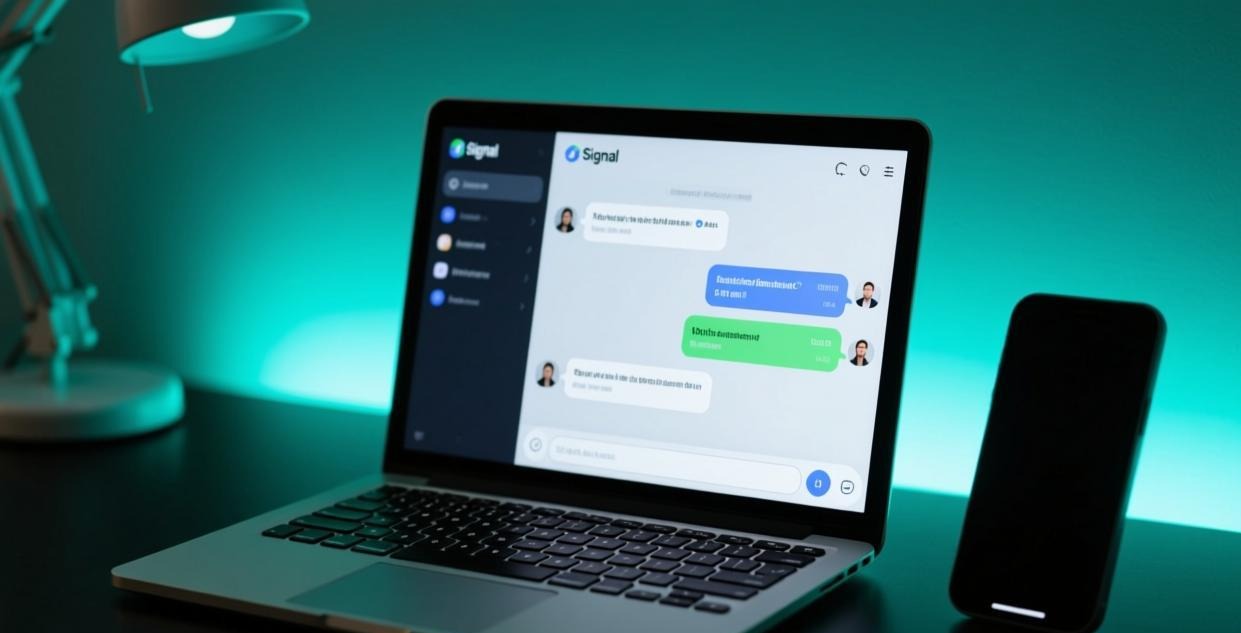
从 2024 年起,Signal 更新了多设备架构。新架构下,桌面版不再要求手机在线也能独立收发消息。这意味着即使你的手机关机、没电或没有网络,你仍然可以在电脑上正常使用 Signal。
但首次关联仍然需要手机扫描 QR 码,之后桌面版就可以独立使用了。
常见问题
关联时扫描 QR 码没有反应怎么办?
确保手机和电脑连接到同一个网络(某些情况下需要),手机相机对准整个 QR 码(不要离太近或太远),确保手机屏幕亮度足够。如果仍然无法扫描,尝试手动输入 QR 码下方显示的字符链接。
桌面版收不到消息怎么办?
首先检查电脑是否连接到互联网。如果网络正常但仍然收不到消息,尝试:1) 在手机上检查"已关联的设备"确认桌面版仍然关联;2) 重启桌面版应用;3) 取消关联后重新关联。如果是多设备架构问题,参考 Signal FAQ 获取更多帮助。
桌面版和手机版功能一样吗?
桌面版支持大部分核心功能,包括消息收发、语音/视频通话、文件传输、消息消失等。但部分功能(如注册新账号、修改手机号)仍需在手机上操作。桌面版的界面更适合电脑操作,支持键盘快捷键和大屏幕显示。
关联桌面版安全吗?
是的。桌面版与手机之间的所有数据同步都使用端对端加密。Signal 服务器无法读取同步的内容。每台关联的设备都有独立的安全标识,你可以随时查看和管理已关联的设备。如果担心设备安全,建议开启 应用锁 并定期检查关联设备列表。
相关推荐:Signal中文指南 · Signal加密通讯 · Signal使用教程